Text im Bild schwärzen, online
Verdecke Text mit einem schwarzen Balken, bevor du ein Bild teilst. Das ist die klassische Art zu schwärzen und die beste Wahl, wenn die verdeckte Information auf keinen Fall lesbar bleiben darf.
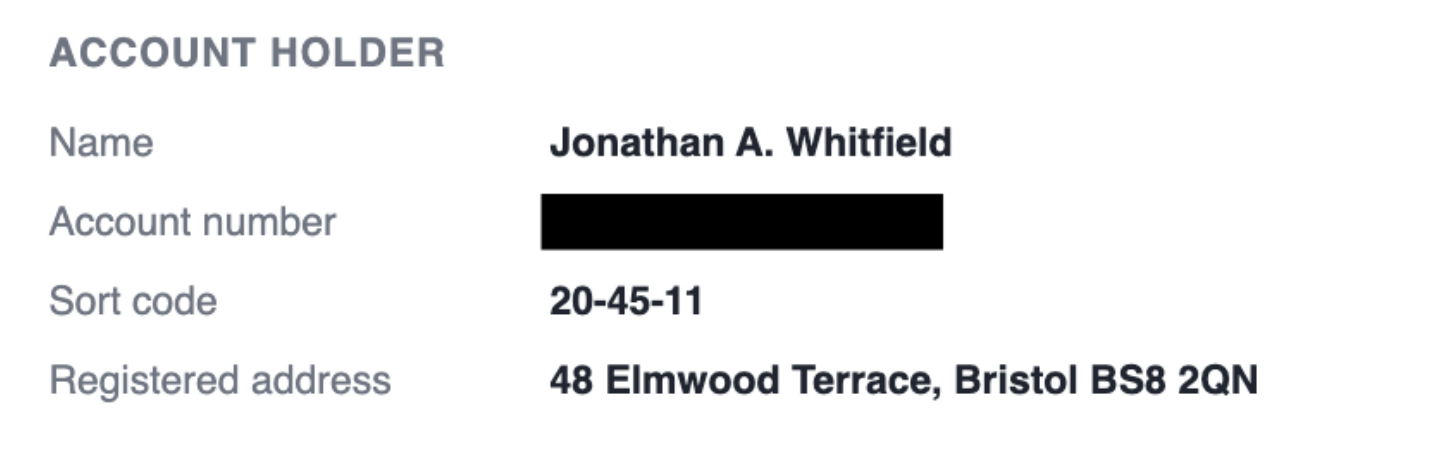
Was du schwärzen solltest
- Namen, Unterschriften, Telefonnummern und E-Mail-Adressen
- Passwörter, Tokens und Konto-IDs
- Zahlungsdaten und Bankinformationen
- Adressen und Versandetiketten
- Private Nachrichten oder Auszüge aus Dokumenten
So schwärzt du Text
- Öffne dein Bild in Redacted.
- Zieh über den Text, den du verdecken möchtest.
- Wähle die Maske mit schwarzer Fläche.
- Pass das Rechteck so an, dass es die ganze Zeile abdeckt.
- Lade das geschwärzte Bild herunter.
Warum schwarze Balken sicherer sind als Weichzeichnen
Weichzeichnen und Verpixeln reichen bei harmlosen Screenshots oft aus. Eine deckende Fläche entfernt die sichtbaren Details dagegen vollständig aus dem exportierten Bild. Nutze schwarze Balken für sensible Texte, Ausweisnummern, rechtliche Angaben oder Finanzdaten.
Schwarze Balken für Dokumente und Chats
Wenn du einen schwarzen Balken als Datei brauchst statt als Bearbeitung, lade dir ein fertiges Zensurbalken-PNG herunter und füge es in Folien, PDFs und Dokumente ein. Falls du hier gelandet bist, weil dir das Wort irgendwo begegnet ist: Hier erfährst du, was „redacted“ bedeutet. Und wenn du Wörter in einer Nachricht statt in einem Bild zensieren willst, verwandelt der Generator für geschwärzten Text jeden Text in █████-Balken zum Kopieren und Einfügen.
Häufig gestellte Fragen
Kann ich schwarze Balken auf einem Screenshot verwenden?
Ja. Füge den Screenshot ein oder lade ihn hoch und leg dann schwarze Balken über jeden privaten Bereich.
Kann ich die Fläche rund machen?
Ja. Redacted unterstützt eckige und runde Auswahlen.
Behält das exportierte Bild GPS-Metadaten?
Nein. Redacted entfernt die Metadaten aus dem exportierten Bild.